PCゲームの起動直後の大音量を抑える無料アプリ「GGKeeper」が公開、Windows 11向けβ版
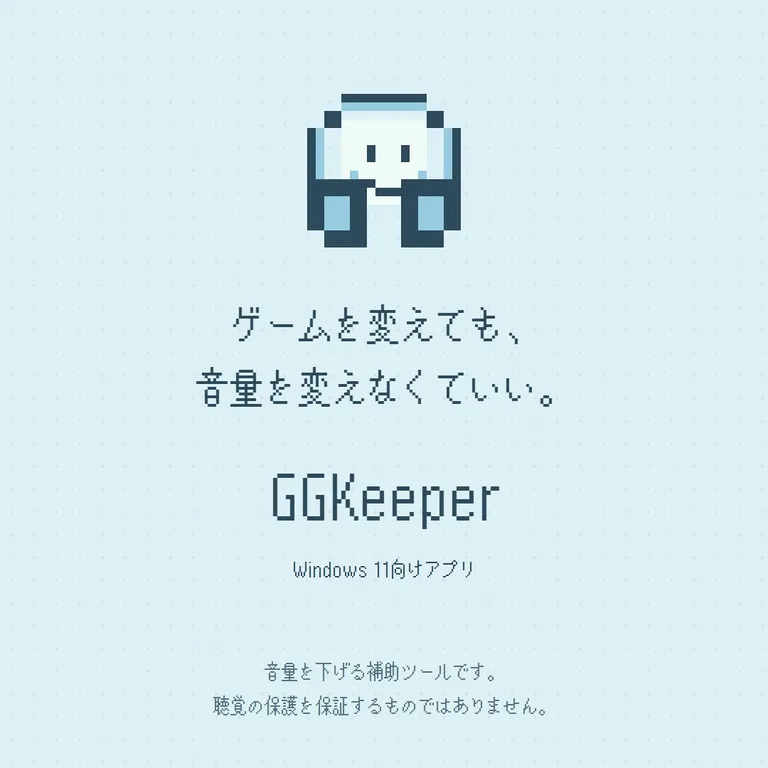
タイトル画面のBGMが、ヘッドホンの中で急に鳴り響く。さっきまで遊んでいたゲームと同じ音量設定のままなのに、だ。PCゲームをいくつも行き来していると、一度は経験があると思う。
その「起動した瞬間がうるさい」をなくすためのWindows 11向けアプリ「GGKeeper」が、10月11日に公開された。作ったのは夜人さん(@yoruhinot)。無料で使えて、ゲームの登録も要らないにゃ。
配布は公式サイトから。対応はWindows 11の64bit版で、10月12日時点の最新は0.1.40-beta.1。まだ署名のないβ版なので、インストールや初回起動のときにWindowsの警告が出ることがある。
GGKeeperは数分で音量を固定する
GGKeeperがやることはシンプルで、ゲームを見つけたら、まずは小さめの音量で鳴らし始める。そのあいだに実際の音の大きさを測って、設定した「いつもの音量」にそろえる流れだね。元の音量より大きくすることはない。
いちばんの特徴は、音量をいじるのがゲームを起動してから数分のあいだだけという点。補正値が決まったらそこで固定するので、静かな探索と派手な戦闘のような、ゲームそのものが作った音の強弱はそのまま残る。
Windowsの「ラウドネス イコライゼーション」と何が違うのか、という質問には開発者自身がXで答えている。
常に音をならし続ける機能だと、場面ごとの迫力まで平らになってしまう。GGKeeperはあくまで「ゲームAとゲームBの差」だけを埋める道具、という位置づけだにゃ。決めた補正はゲームごとに保存され、次に起動したときもそのまま使われる。
音量を動かしている場所は、Windowsの音量ミキサーにあるそのゲームの音量。PC全体の音量や、ほかのアプリ、マイクの音量には触らない。ゲームのファイルやメモリを書き換えることもなく、ミキサーと同じ仕組みで下げているだけ、と公式サイトのよくある質問に書かれている。ただし、各ゲームの規約やアンチチートの判定まで保証するものではない、とも添えられている。
音は大きさを測るためにその場で読み取るものの、録音・保存・送信はしない。設定と補正値はPCの中だけに置かれ、ネットに出ていくのは新しい版があるかどうかを公式サイトへ確かめに行くときだけだ。
再調整も雑談モードもホットキー一発で済む
基本はおまかせで、操作はトレイに常駐させておくだけ。ウインドウの×を押してもトレイにしまわれるだけで、補正は止まらない。そのうえで、手を入れたいときの入り口がいくつか用意されている。
- 再調整:Ctrl+Alt+G(変更可)かホームのボタンで、いま鳴っている音に合わせて測り直す。測り直すあいだは小さめになる
- 雑談モード:Ctrl+Alt+C(変更可)で、いまのゲームをさらに小さくする。もう一度押すと戻り、ゲームごとに覚えている
- 目標の音量:設定画面で好みの大きさに変えられる。おすすめは15%
- 個別設定:ゲームごとに自動を切って手動の音量にしたり、調整の対象から外したりできる
自動で見つからないゲームは「追加」から手で指定する形。更新情報によると、Riot・Rockstar・DMM・Xboxアプリのゲームに加え、ノベルゲームやツクール系などのエンジン、Roblox、FF14、osu!も見つけられるようになっている。
更新はかなり速いペースで続いていて、10月12日の未明だけで0.1.38から0.1.40まで3回の版が出た。最新の0.1.40-beta.1で入った主な修正はこのあたり。
公式の更新情報より(主な項目だけ)
- VALORANTなど、ゲーム一覧に2行出ていたゲームを1行にまとめた。個別設定や雑談モードが片方の行で効かない問題も直した
- 音量を戻せないまま終わっても、次の起動で元の音量を取り戻すようにした
- 7.1chなどサラウンドの機器で、音量が小さめに測られていた問題を直した。全ゲームを一度だけ測り直す
- 測り終えるまで小さめにしていることを、ホームで知らせるようにした
便利な反面、知っておきたいクセもある。GGKeeperをOFFにしたり終了したりすると、約3秒かけて元の音量へ戻る仕組み。Windows側の音量を高めにして使っていると、戻ったときに大きく感じることがあるので、気になるならゲームの音を止めてから終了するのが安全だよ。
逆に、切ったあとでゲームがやけに小さいままなら、ミキサー上のそのゲームの音量が下がったまま残っている状態。OFFにしてから、音量ミキサーで好きな大きさ(ふつうは100%)に戻せば直る。プレイ中にミキサーでゲームの音量を自分で動かした場合は、その値が優先されてGGKeeperはOFFになる。
配信や録画をしている人は、OBSなどに取り込まれるゲームの音も同じように小さくなる点に気をつけたい。雑談モードを入れれば、視聴者に聞こえるゲーム音もさらに下がる。もともと「しゃべる間だけゲームを絞りたい」配信には、こちらのほうが向いているかもしれないにゃ。
公式サイトの最後には、「音量を下げる補助ツールです。聴覚の保護を保証するものではありません。」という一文が置かれている。
関連記事

Windows 11更新後にゲームが強制終了、『MARVEL Tōkon』など3本―RGB機器のドライバーに疑い
8月12日配信の月例更新「KB5121003」を当てたPCで、ゲームが応答しなくなったり予告なく再起動したりする報告。名前が挙がったのは『MARVEL Tōkon』『ARC Raiders』『THE FINALS』の3本にゃ。
Windows 7が一部のゲームでWindows 11を上回る検証、DX9の扱いでRedditが紛糾
17年前のWindows 7を現行世代のゲーミングPCに入れ、Windows 11とゲーム性能を比べた検証がr/pcgamingで話題に。勝ち負けよりも、DirectX 9の動かし方をめぐる指摘で盛り上がったにゃ。

30万字の物語を“放置”で味わう。ハクスラRPG『アルテスノート』Steam版が7月13日正式リリース
スマホで累計10万DLを集めた硬派なハクスラ放置RPG『アルテスノート』のPC版が、いよいよ7月13日に正式リリース。種族×ジョブ×二つ名の自由なキャラメイクと、30万字超のテキストが待っているにゃ。
コメント (0)
最初のひとことをどうぞ🐈
感想でも「わかる」の一言でも大歓迎。あなたのコメントがこのページの一番乗りです。